آمادهسازی
از فایلها نسخهٔ پشتیبان بگیرید. اگر ویندوز رمزگذاری شده است، کلید بازیابی BitLocker را در جای دیگری نگه دارید. برای این ساخت به رایانهٔ x86-64 و یک فلش با ظرفیت بیشتر از فایل ISO نیاز دارید؛ فلش ۱۶ گیگابایتی انتخاب مناسبی است. برای اولین نصب، ماشین مجازی با دیسک آزمایشی سادهتر است.
دریافت و بررسی فایل
از مرکز دانلود، ISO و فایل SHA-256 را در یک پوشه ذخیره کنید. در همان پوشه فرمان زیر را اجرا کنید. نتیجه باید OK باشد. در صورت FAILED فایل را دوباره بگیرید.
sha256sum -c Gidora-OS-0.1.0-surface-alpha-20261111.1-amd64.iso.sha256اجرای زنده
در ابزار نوشتن تصویر دیسک، ISO را انتخاب کنید و مدل و ظرفیت فلش مقصد را دوباره بررسی کنید. نوشتن تصویر همهٔ اطلاعات فلش را پاک میکند. رایانه را از منوی بوت روی فلش راهاندازی کنید. برای شروع با Secure Boot، ورودی Ubuntu را انتخاب کنید. قبل از نصب، وایفای، صدا، صفحهکلید، دیسک، نمایشگر و در صورت نیاز لمس و قلم را امتحان کنید.
نصب با Calamares
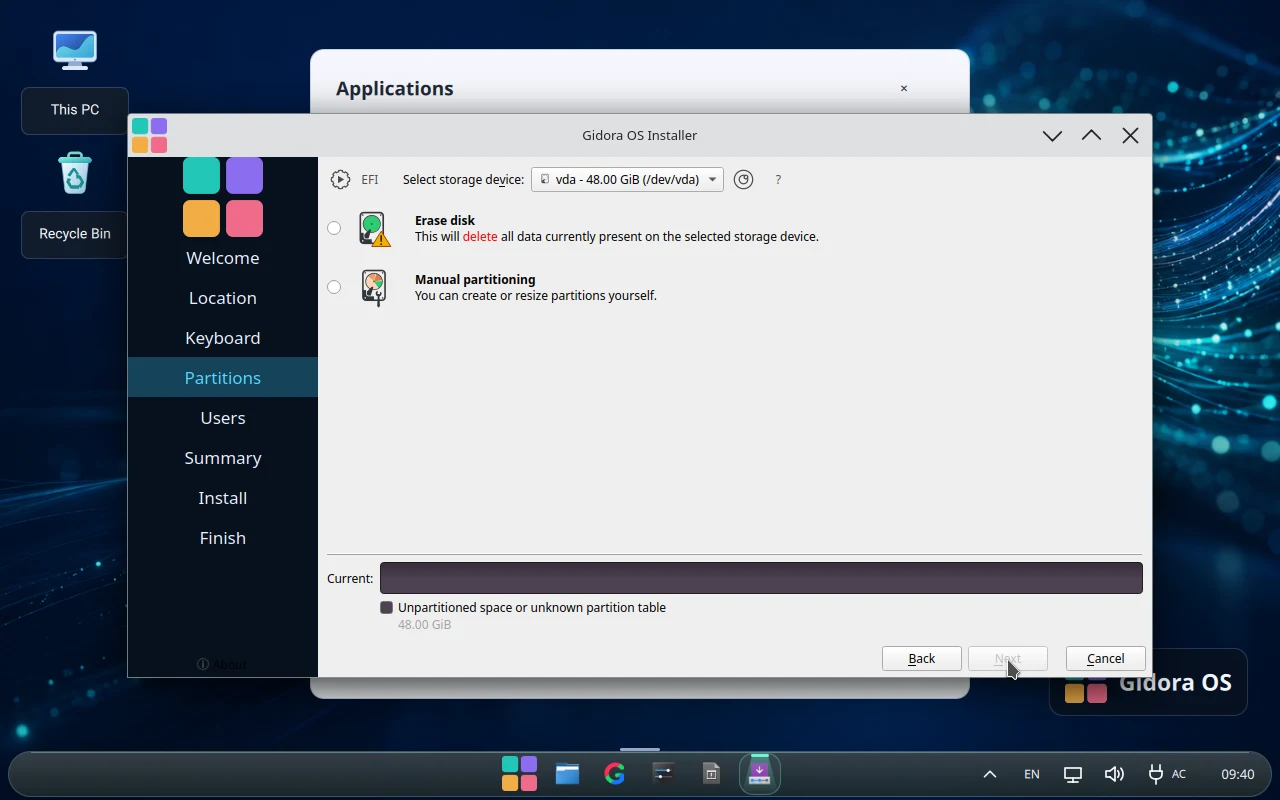
«Install Gidora OS» را در جلسهٔ زنده باز کنید. زبان، منطقهٔ زمانی و چیدمان صفحهکلید را انتخاب کنید. در صفحهٔ پارتیشنها، «Erase disk» همهٔ پارتیشنهای دیسک انتخابی را حذف میکند. اگر دادهای باید بماند یا از انتخاب دیسک مطمئن نیستید، ادامه ندهید. برای تمرین، فقط دیسک خالی ماشین مجازی را انتخاب کنید.
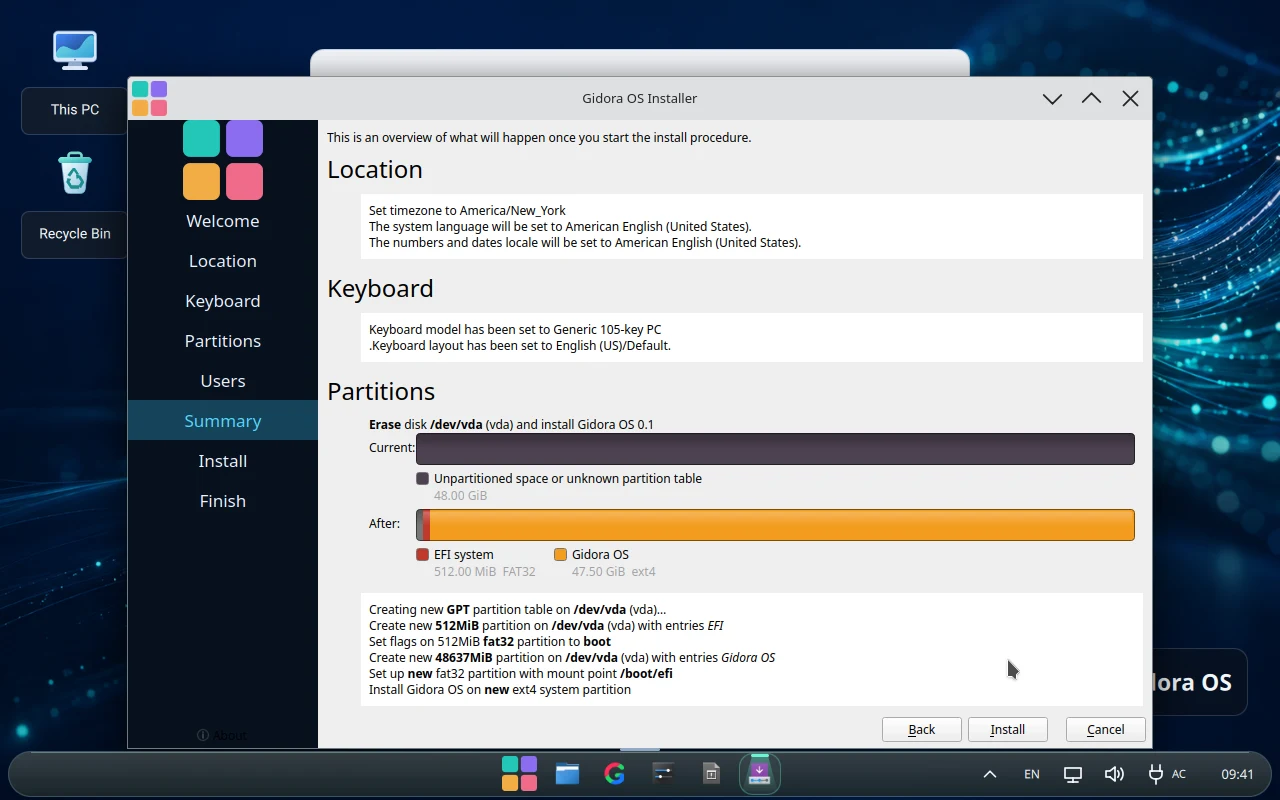
حساب کاربری و گذرواژهٔ تازه بسازید. در Summary مقصد، چیدمان پارتیشنها و تغییرات را بخوانید. پس از تأیید، تا پایان نصب صبر کنید. سپس سیستم را راهاندازی مجدد کنید و پس از خاموش شدن جلسهٔ زنده، فلش را جدا کنید.
اولین ورود
با حسابی که ساختید وارد شوید. Files و Gidarium را باز کنید و اینترنت را بررسی کنید. اگر سیستم دوباره از فلش بالا آمد، ترتیب بوت را بررسی کنید. اگر پس از جداکردن فلش بوت نشد، با فلش دوباره وارد Live شوید و پیش از هر تغییری از اطلاعات پشتیبان بگیرید.